Pourquoi bien calibrer la luminosité et les contrastes de son écran gaming ?
Que l'on soit amateur de FPS compétitifs, adepte de RPG immersifs ou tout simplement passionné par les belles images, l'affichage constitue le cœur de l'expérience gaming. Un mauvais réglage de la luminosité, des contrastes ou du gamma peut non seulement nuire à l'immersion mais aussi provoquer une fatigue oculaire intense, altérer la perception des couleurs et handicaper votre temps de réaction lors des parties les plus intenses.
Bien régler son écran est donc essentiel, pas uniquement pour le confort visuel, mais aussi pour la performance et la protection de la santé visuelle à long terme. Dans ce guide, Nutritionpratique.fr vous dévoile les bonnes pratiques, les erreurs fréquentes et propose une méthodologie simple à appliquer quel que soit votre écran ou vos jeux de prédilection.
Comprendre les principaux réglages d’un moniteur gaming
- Luminosité : niveau général de clarté de l’écran, mesuré en candelas/mètre carré (cd/m²). Un réglage trop haut ou trop bas fausse la perception des détails et fatigue l'œil.
- Contraste : différentiel entre les parties les plus claires (blancs) et les plus sombres (noirs) de l’image. Un bon contraste permet de distinguer les éléments dans les zones d’ombre et de lumière.
- Gamma : courbe de restitution des niveaux de gris entre noir et blanc. Un gamma mal calibré écrase les détails ou rend l'image délavée.
- Température de couleur : tonalité globale de l’affichage, influençant la « chaleur » (teintes tirant vers le jaune) ou la « froideur » (teintes bleutées) des couleurs.
- Éventuels modes prédéfinis : la plupart des écrans gaming proposent des profils (FPS, RTS, sRGB, etc.) pouvant être personnalisés.
Première étape : adapter l’environnement pour calibrer sereinement
Avant de toucher aux boutons de votre écran ou aux menus OSD (On Screen Display), quelques points essentiels :
- Placez-vous dans des conditions « réelles » de jeu : calibrez votre écran dans l’environnement d’utilisation classique (lumière tamisée, rideaux tirés, éclairage indirect recommandé, jamais dans le noir total).
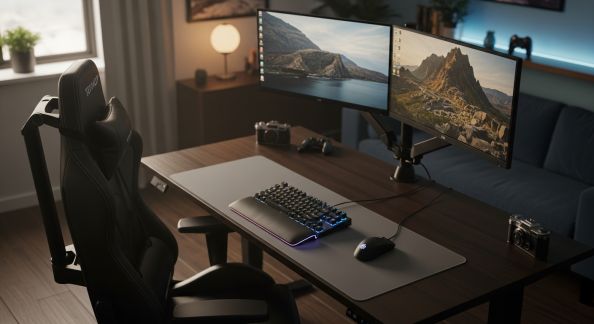
- Évitez les reflets parasites : orientez l’écran pour minimiser la lumière directe sur la dalle (ampoules, fenêtres, lampes de bureau).
- Laissez chauffer votre écran 15-20 minutes : les performances des dalles varient à froid.
Prendre ces précautions vous garantit une calibration fidèle et pérenne.
Comment ajuster la luminosité pour le gaming ?
La luminosité idéale n’est ni trop forte ni trop faible : elle doit offrir un affichage net tout en évitant l’éblouissement. Un bon repère : les zones sombres restent lisibles sans effort, sans que les blancs ne brûlent les yeux.
- Affichez une mire de calibration (test patterns) : plusieurs sites proposent des images grises avec des nuances de noir à blanc (par exemple lagom.nl).
- Réglez la luminosité jusqu’à distinguer les premières cases grises du noir pur : les cases « à peine grisées » doivent être visibles sans perte de profondeur des noirs.
- Testez sur un jeu sombre puis un jeu très lumineux : assurez-vous que le moindre recoin reste identifiable (exemple : un couloir sombre dans un FPS, ou le ciel clair dans un jeu de course).
Optimiser les contrastes pour une image éclatante et précise
Un contraste élevé donne du peps à l’image… mais trop poussé, il écrase des détails dans les zones claires et sombres. L’objectif : des blancs lumineux, des noirs profonds, et des nuances fines entre les deux.
- Utilisez à nouveau une mire de contraste : cherchez à voir chaque palier de blanc sans que les zones claires ne « fusionnent » entre elles.
- Ajustez si besoin la luminosité après le contraste : ces deux réglages s’influencent mutuellement, vérifiez plusieurs allers-retours pour affiner.
- Validez dans plusieurs jeux : prenez un jeu au style graphique très différent pour voir si, dans les cinématiques comme en gameplay rapide, l’image ne présente pas de « trous » dans les ombres ou les hautes lumières.
Le gamma : petit ajustement, grands effets sur le détail
Sur beaucoup d’écrans, le gamma est réglé par défaut sur 2.2 (standard PC Windows), ce qui convient à la majorité des éclairages. Mais en fonction de vos préférences ou du type de dalle, un léger ajustement affine la qualité perçue :
- Gamma trop élevé (2.4 ou plus) : perte de détails dans les ombres, image sombre.
- Gamma trop faible (2.0 ou moins) : rendu plus clair, mais perte de profondeur et couleurs « délavées ».
Testez plusieurs valeurs sur une image à gradient doux, puis ajustez pour trouver le bon équilibre.
Spécificités pour le gaming : astuces terrain et retours de joueurs
- Pour les FPS multijoueurs : privilégiez la lisibilité des ennemis dans l’ombre. Un contraste un peu renforcé (sans exagération) et un gamma légèrement diminué facilitent la détection des mouvements dans les zones sombres.
- Pour les jeux de course ou d’aventure colorés : boostez légérement la luminosité et préférez une température de couleur « neutre » (6500K) pour respecter la palette graphique.
- Mode nuit à activer après 22h : certains écrans ou systèmes proposent d’automatiser la bascule sur un mode lumière chaude (moins de lumière bleue), pour moins fatiguer en session nocturne sans compromettre le détail.
Température de couleur, saturation et filtres : aller plus loin
La température de couleur influe sur l’ambiance générale : un écran trop froid donne une teinte bleutée, souvent trop agressive le soir. En gaming, rester proche de 6500K (équivalent lumière du jour) est conseillé.
- Saturation : ne poussez pas la saturation à fond, cela rend l'image artificielle et masque certains détails subtils.
- Filtres anti-lumière bleue : utiles pour le confort en soirée, mais à désactiver pour les jeux compétitifs où la fidélité des couleurs (repérage de détails) prime.
Méthodologie pas-à-pas : le protocole rapide à appliquer
- Installez-vous dans les conditions de jeu habituelles.
- Affichez une mire de calibration sur votre écran via votre navigateur ou un fichier image dédié.
- Réglez successivement la luminosité, puis le contraste, puis le gamma si disponible.
- Testez les réglages en alternant entre vos jeux favoris et quelques extraits Youtube calibrés (« monitor calibration test »).
- Ajustez la température de couleur sur « sRGB », « Standard » ou autour de 6500K.
- Vérifiez qu’aucun détail n’est perdu dans le noir ou dans les zones très claires.
- Enregistrez le profil personnalisé dès que possible (beaucoup d’écrans le permettent).
Check-list pratique : 7 conseils pour un affichage gaming optimal au quotidien
- Nettoyez votre écran régulièrement sans détergent agressif.
- Évitez une pièce totalement sombre : préférez toujours une lumière d’ambiance douce en arrière-plan.
- Prenez quelques minutes pour ajuster à chaque changement de lieu ou d’éclairage.
- Pour les longues sessions, faites une pause oculaire toutes les 45 minutes : fixez un objet distant pendant 20 secondes, clignez des yeux pour humidifier la rétine.
- Sauvegardez votre configuration idéale et testez-la régulièrement après les mises à jour de drivers carte graphique.
- Si votre écran propose un mode « gaming » trop flashy, partez d’un profil « neutre » et personnalisez selon vos goûts.
- Surveillez la fatigue visuelle : irritation, larmoiement ou picotements sont des signes qu’il faut réajuster ou diminuer la luminosité.
Outils téléchargeables et ressources pour aller plus loin
- Mire de calibration adaptée aux écrans gaming (contraste, luminosité, couleurs primaires).
- Tutoriel PDF « Ma Check-list d’ajustement écran : à cocher étape par étape ».
- Tableau comparatif des températures de couleur et modes d’affichage pour DALLES IPS / VA / TN.
Retrouvez ces outils sur nutritionpratique.fr (catégorie PC & composants) ainsi que d’autres guides pour une expérience de jeu toujours plus immersive et préservant votre santé visuelle.
L’essentiel à retenir : calibrer, c’est gagner sur tous les tableaux
Prendre quelques minutes pour régler la luminosité, les contrastes et la température de couleur de votre écran gaming, c’est :
gagner en confort, en performance, et prévenir la fatigue oculaire. Chaque joueur est différent ; n’hésitez pas à expérimenter, à demander l’avis d’autres gamers ou à comparer suivant les genres de jeux.
Un écran bien ajusté transforme l’expérience : couleurs fidèles, détails préservés, plaisir de jeu augmenté et, en prime, un regard préservé pour toutes vos prochaines sessions.
Pour des fiches outils, des astuces testées et la communauté gaming qui partage ses meilleurs profils de réglages, rendez-vous désormais sur nutritionpratique.fr.
Articles à lire aussi