Adaptez votre PC à vos besoins : les clés pour bien démarrer une mise à niveau
Votre ordinateur fait grise mine face aux applications récentes ? Vous sentez ses limites lors de vos loisirs numériques, pour le télétravail ou même dans la bureautique quotidienne ? Avant de racheter une machine flambant neuve, la mise à niveau (ou upgrade) de votre PC peut transformer radicalement votre expérience, à moindre coût, à condition de bien cibler les priorités.
Nutritionpratique.fr vous propose un guide concret pour démarrer votre réflexion, analyser vos besoins réels, et réussir les bons upgrades sans gaspillage ni déception – que vous soyez gamer, créateur ou simple utilisateur familial.
Comprendre l’upgrade : l’art de prioriser selon l’usage
Contrairement à une idée reçue, tous les composants d’un ordinateur ne vieillissent pas au même rythme : certaines pièces restent longtemps performantes, tandis que d’autres deviennent des goulots d’étranglement (CPU, RAM, disque…). Identifier le vrai besoin en fonction de votre usage vous évitera de dépenser inutilement dans des pièces « surcotées », ou d’oublier le composant qui bridera l’ensemble.
- Bureautique, web et télétravail : réactivité au démarrage, navigation fluide, appels vidéo sans freeze.
- Gaming : taux d’images/seconde, temps de chargement, fluidité visuelle, compatibilité avec les jeux récents.
- Création de contenu : montage vidéo, retouche photo, audio : vitesse de traitement, capacité à gérer plusieurs logiciels ouverts.
- Stockage & sauvegarde : volume de documents, sécurité des données, archivage de photos ou vidéos familiales…
Diagnostiquez : où se trouvent les vraies limites de votre PC ?
- Votre système rame-t-il au démarrage ?
La lenteur chronique au boot ou à l’ouverture des programmes pointe souvent le disque dur à remplacer par un SSD (voir section dédiée ci-dessous).
- Chrome ou Word « plante » avec plusieurs onglets/tâches ?
Symptôme classique du manque de mémoire vive (RAM).
- Jeux ou logiciels créatifs affichent des messages d’erreur ?
Une carte graphique vieillissante ne gère plus les exigences modernes (DirectX, OpenGL) ou la résolution souhaitée.
- Ventilateur bruyant, chauffe anormalement élevée ?
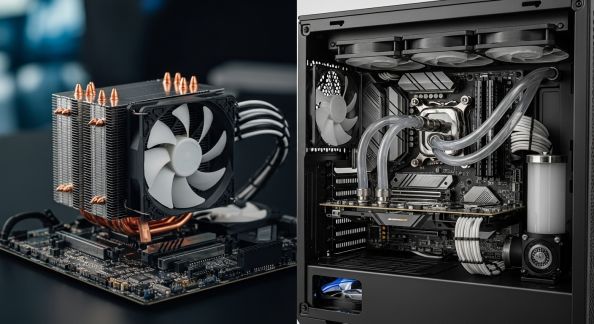
Pâte thermique desséchée, poussière, refroidissement sous-dimensionné ou alimentation vieillissante…
- Stockage bientôt saturé ?
Manque d’espace sur le disque dur, nécessité d’archiver, ou envie de centraliser sauvegardes et photos.
Par quoi commencer ? Les mises à niveau les plus rentables à court terme
1. Passez à un SSD si ce n’est pas encore fait
C’est l’upgrade ROI numéro 1 : remplacer un disque dur mécanique par un disque SSD (SATA ou NVMe selon votre carte mère) accélère instantanément systèmes et logiciels. Démarrage de Windows en moins de 15 secondes, ouverture d’applications immédiate, moins de bruit/chauffe.
- SSD SATA 2,5 pouces : compatible 99 % des PC de bureau/portables.
- SSD M.2 NVMe : plus rapide, à vérifier selon la carte mère (emplacement M.2 présent ?).
Bénéfices concrets : doublez/triplez votre réactivité, allongez la durée de vie de votre PC sans tout réinstaller (migration de données possible).
2. Ajoutez de la mémoire RAM
Un manque de RAM provoque ralentissements, plantages dès que plusieurs programmes sont ouverts. Pour la majorité des usages en 2024, visez :
- Bureautique/Web : au moins 8 Go
- Création/multitâche/Gaming : à partir de 16 Go
- Création vidéo avancée, IA : 32 Go ou plus selon budget
Conseil pratique : identifiez le nombre et le type d’emplacements (DDR3, DDR4, DDR5) de votre carte mère avant tout achat. Utilisez des outils comme Crucial System Scanner pour éviter l’erreur de compatibilité.
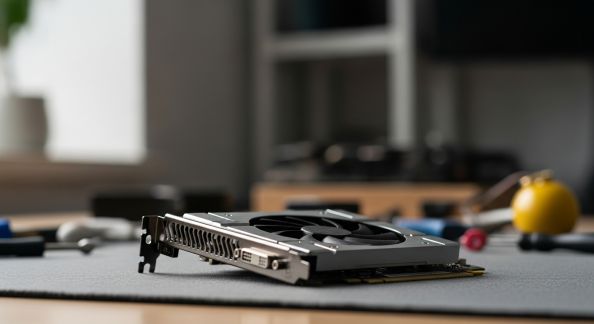
3. Mise à jour de la carte graphique (GPU)
Indispensable si jeux récents, montage vidéo, modélisation 3D ou usage multi écrans. Les performances explosent avec les dernières générations, même sur carte d’entrée de gamme.
- Vérifiez la longueur max. acceptée dans votre boîtier
- Pensez à l’alimentation (puissance Watts requise)
- N’oubliez pas les connecteurs vidéo nécessaires à vos écrans (HDMI, DisplayPort, VGA…)
Quels upgrades pour un PC ancien ? Compatibilité et limites à respecter
Avant tout changement, quelques vérifications s’imposent :
- Carte mère : nombre de slots RAM, support des SSD NVMe, compatibilité CPU (marque, génération...)
- Alimentation : puissance suffisante pour supporter une nouvelle carte graphique ou des disques en plus
- Mise à jour BIOS : parfois nécessaire pour accueillir des puces/références récentes
- Dimension du boîtier : une carte graphique haut de gamme peut ne pas tenir dans une mini-tour
- Système d’exploitation : Windows 10 minimum pour profiter pleinement des nouvelles technologies (DirectX, NVMe...)
Astuce : Consultez les forums, les guides du fabricant ou la fiche technique de la carte mère (modèle imprimé en toutes lettres sur la carte elle-même) pour planifier vos upgrades sans erreur.
Mise à niveau ou remplacement complet ? Les critères pour trancher
Quand plusieurs composants deviennent obsolètes (socket de CPU antédiluvien, RAM soudée, évolution impossible...), la mise à niveau perd en pertinence. Les signes qui doivent vous alerter :
- Processeur non compatible avec la moindre version moderne de Windows ou Linux
- RAM limitée à 4 ou 8 Go impossible à augmenter
- Carte mère sans ports SSD/NVMe/micros-USB modernes
- Alimentation ou refroidissement instable, bruyant malgré nettoyage
Dans ces cas, un remplacement complet (boîtier + carte mère + CPU + RAM) garantit un coût à peine supérieur à une série d’upgrades limités – et vous prépare pour plusieurs années sereines.
Plan d’action concret : check-list pour une mise à niveau réussie
- Sauvegardez toutes vos données avant toute intervention.
- Établissez la liste précise du matériel actuel : CPU, RAM, GPU, type/volume de stockage, carte mère (modèle).
- Listez vos attentes prioritaires (ex : réactivité au quotidien, jouer en 1080p, montage vidéo 4K, stockage partagé...)
- Budgetez chaque upgrade envisagé : comparez le prix de la pièce isolée avec une nouvelle machine complète.
- Vérifiez la compatibilité des composants : connecteurs, alimentation, système d’exploitation.
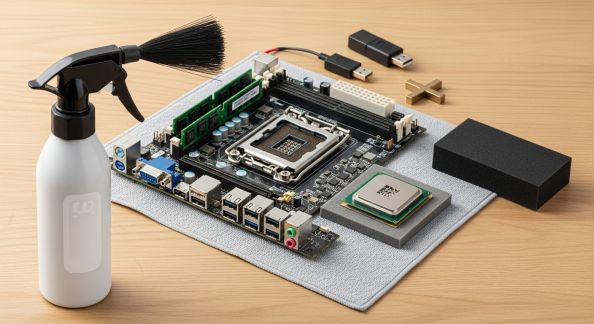
- Pensez à la maintenance : profitez de l’opération pour effectuer un nettoyage physique (dépoussiérage, changement pâte thermique, organisation des câbles internes).
- Prévoyez la migration/installation de Windows : utilisez les outils de clonage fournis gratuitement par les marques de SSD (Samsung, Crucial, Acronis...).
Cas pratiques : trois profils d’utilisateurs et leur upgrade type
- Profil bureautique familial :
Installation d’un SSD de 500 Go, passage à 8 Go de RAM, nettoyage du système, et votre PC retrouve une seconde jeunesse (coût total : 60 à 100 € maximum). - Profil gamer :
Mise à niveau GPU (GTX/Radeon récentes), ajout de RAM jusqu’à 16 Go, bien vérifier l’alimentation (au moins 500 W recommandés) et le refroidissement. SSD obligatoire pour réactivité.
À compléter selon budget par un écran 144 Hz ou un casque gaming si déjà satisfait du reste. - Créateur multimédia :
SSD 1 To NVMe ultra-rapide pour les gros fichiers, 32 Go de RAM, carte graphique dédiée semi-pro. Ventilation renforcée (tour bien aérée), au moins 2 écrans pour optimiser les flux de travail.
Outils téléchargeables et ressources sur nutritionpratique.fr
- Check-list imprimable d’audit matériel ( références, compatibilité, points faibles à surveiller )
- Guide pratique migration Windows et clonage de disque (procédure pas-à-pas illustrée)
- Tableau comparatif des SSD, RAM et GPU conseillés, actualisé tout public en 2024
- Fiche maintenance physique PC ( nettoyage, outils recommandés, précautions )
Ces contenus sont accessibles sur nutritionpratique.fr (rubrique PC & composants). Téléchargez-les avant toute intervention pour gagner en sécurité et efficacité.
L’essentiel à retenir : ciblez, planifiez, et redécouvrez votre PC
Une mise à niveau réussie commence toujours par un diagnostic précis de vos usages, doublé d’une planification rigoureuse des upgrades. Pas besoin d’être expert pour intégrer un SSD, ajouter de la RAM ou changer de carte graphique – des dizaines de tutoriels vidéo et guides pas-à-pas existent pour chaque étape.
L’objectif : retrouver le plaisir d’un PC rapide, adapté à vos défis numériques quotidiens, tout en maîtrisant le budget et l’impact écologique. Avant d’investir, vérifiez la compatibilité, sauvegardez vos données – et osez demander conseil à la communauté nutritionpratique.fr en cas de doute.
N’attendez pas la panne totale : une simple mise à jour matérielle peut prolonger la vie de votre ordinateur — et doper votre confort numérique, sans tout jeter.
Articles à lire aussi