Comprendre le SSD : l’atout numéro un pour accélérer votre PC
La rapidité d’un ordinateur ne dépend pas seulement de son processeur ou de la quantité de mémoire vive installée. L’un des leviers les plus efficaces – et souvent sous-estimés – pour redonner du peps à une machine devient le remplacement du disque dur traditionnel (HDD) par un SSD. Mais comment s’y retrouver parmi la multitude de modèles, formats et technologies ? Voici un guide 100% pratique pour choisir le bon SSD selon votre usage, votre budget et votre matériel.
Pourquoi le SSD est-il devenu indispensable ?
Le SSD, pour "Solid-State Drive", est un dispositif de stockage basé sur de la mémoire flash. Contrairement au disque dur mécanique, il n’a aucune pièce mobile. Résultat : démarrages quasi instantanés, transferts de fichiers fulgurants, lancement d’applications sans latence, et silence absolu. Un passage au SSD multiplie en général par 5, 10 voire 20 la vitesse d'accès aux données !
Pour les ordinateurs équipés d’un HDD, une migration vers un SSD transforme littéralement l’expérience utilisateur, que ce soit pour un usage bureautique, gaming, création de contenu, ou traitement photo/vidéo. Fiabilité accrue et consommation électrique réduite sont la cerise sur le gâteau.
Les grandes familles de SSD : SATA, NVMe, M.2, PCIe… Décryptage
Avant de choisir, il faut comprendre les principaux formats et interfaces :
- SSD SATA (2,5 pouces) : Le plus simple à installer, il remplace directement le disque dur classique. On les branche sur le même port SATA. Débit max autour de 550 Mo/s.
- SSD M.2 SATA : Même technologie mais format plus compact, pour ultrabook ou PC modernes. Attention : tous les connecteurs M.2 n’acceptent pas le SATA !
- SSD M.2 NVMe (PCIe) : La star du moment. Cette interface exploite le bus PCI Express, offrant des vitesses époustouflantes (jusqu’à 7000 Mo/s sur les meilleurs modèles). Elle nécessite une carte mère compatible NVMe/M.2 PCIe.
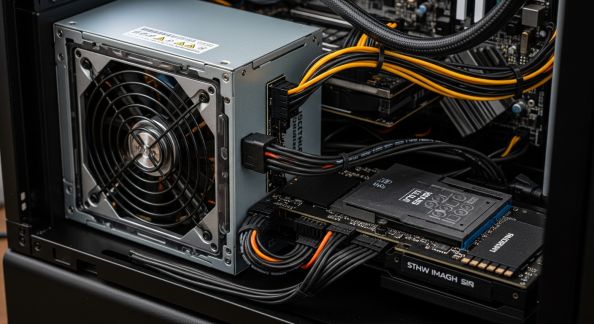
- SSD PCIe (carte add-in) : Ces SSD se présentent comme une carte d’extension à enficher sur la carte mère, réservés souvent aux pros ou aux gamers ultra-exigeants.
- SSD externe (USB ou Thunderbolt) : Solution nomade ou sauvegarde rapide, mais bridée par l’interface USB (attention à ne pas sous-exploiter un SSD NVMe en USB 3.0 !).
Quel SSD choisir selon son profil et son matériel ?
1. PC portable standard ou ancien PC de bureau : Optez pour un SSD SATA 2,5 pouces. Facile à installer, reconnu partout, et cap idéal performance/prix sur machines non récentes. 500 Go suffisent pour la bureautique et le surf, 1 To conseillé si besoin d’espace supplémentaire.
2. Ultrabook ou tour compacte récente : Privilégiez le M.2 SATA si la carte mère ne prend pas en charge le NVMe, sinon passez au M.2 NVMe pour démultiplier la performance.
3. Gamer ou créateur d’images/vidéos : Visez un SSD M.2 NVMe PCIe 4.0 ou PCIe 5.0 si votre carte mère le permet. Les débits sont vertigineux et la réactivité inégalée pour charger jeux, textures ou manipuler de gros fichiers.
4. Utilisateur nomade ou besoin de sauvegarde rapide : Les SSD externes en USB 3.2 / Thunderbolt 3 ou 4 font merveille. Ils se glissent dans la poche, offrent souvent plus de 1 Go/s en lecture, et facilitent la sauvegarde de vos données importantes.
Points clés à vérifier avant achat : compatibilité & performance
- Le format physique : 2,5 pouces (SATA), M.2 (2280, 2242…), ou carte PCIe. Vérifiez la place disponible et le type de port sur la carte mère.
- L’interface : Toutes les cartes mères équipées de ports M.2 ne sont pas compatibles NVMe ! Consultez la documentation du fabricant.
- Le débit maximal : Les SSD M.2 NVMe PCIe 4.0, sur une carte mère adaptée, atteignent 5 000 à 7 000 Mo/s, contre 500 Mo/s seulement en SATA.
- La capacité : Aujourd’hui, le ticket d’entrée est en général 500 Go. Pour du gaming ou du multimédia, visez 1 To ou plus selon vos usages.
- La mémoire (TLC, QLC, SLC, MLC) : TLC est le standard actuel (bon compromis performances/durée de vie/prix). Les gammes QLC coûtent moins cher mais sont un peu moins endurantes.
Checklist rapide avant d’acheter son SSD
- Identifier le type de connecteur disponible sur la carte mère (SATA/M.2/PCIe)
- Evaluer la taille disponible dans l’ordinateur (portable ou tour)
- Définir son usage principal : bureautique, gaming, pro, multimédia
- Déterminer la capacité nécessaire (500 Go minimum recommandés)
- Vérifier la réputation de la marque (Crucial, Samsung, WD, Kingston, Corsair…)
- Comparer les vitesses de lecture/écriture, mais aussi la garantie constructeur
- Prendre en compte le budget global, installation comprise
A télécharger sur nutritionpratique.fr : notre infographie « SSD, formats et compatibilité : tout comprendre en 1 minute ».
Installation et clonage : mettre à niveau sans perdre de données
Passer au SSD ne signifie pas repartir à zéro. Des outils simplifiés existent pour « cloner » votre ancien disque dur sur le nouveau : sauvegarde complète des données, du système d’exploitation et des logiciels. De nombreux fabricants (Samsung, Crucial, Kingston…) proposent leurs propres utilitaires, en général gratuits.
L’opération consiste à connecter le SSD en externe (via un adaptateur USB-SATA ou boîtier M.2 USB), lancer le clonage, puis remplacer physiquement le disque dans le PC. Il ne reste souvent qu’à vérifier dans le BIOS/UEFI que la machine démarre sur le bon périphérique ! Prévoyez toutefois une sauvegarde avant toute manipulation sensible.
Booster toutes les tâches du quotidien et plus encore
Adopter un SSD ne se traduit pas seulement par moins d’attente au démarrage. Tous les usages bénéficient d’un gain tangible :
- Lancement de Windows ou MacOS en moins de 15 secondes (versus 1-2 minutes en HDD)
- Ouverture quasi instantanée des logiciels et documents lourds
- Transfert de fichiers massifs (photo, vidéo, archives) accéléré d’un facteur 5 à 10
- Réduction drastique des temps de chargement dans les jeux, meilleure fluidité
- Silence et chaleur réduite (pas de mécanique, moins de consommation)
Un SSD de qualité améliore également la réactivité du PC lors des mises à jour, des tâches multitâches et allonge la durée de vie de l’ordinateur en évitant des surcharges de travail aux autres composants.
Zoom sur la durabilité et la garantie : choisir sereinement
La durée de vie des SSD a beaucoup progressé. Il est courant qu’ils dépassent largement 5 ou 10 ans d’usage courant, voire plusieurs centaines de To écrits (TBW : Total Bytes Written). Un SSD moderne propose entre 3 et 5 ans de garantie constructeur – certains modèles pros vont jusqu’à 10 ans.
Pensez à activer la fonction TRIM pour optimiser la durée de vie. Évitez d’atteindre la capacité maximale pour prévenir la baisse de performance : laissez toujours 10 à 20% d’espace libre.
Quel budget prévoir pour un SSD performant ?
Les prix des SSD ont beaucoup chuté. Un modèle SATA 2,5 pouces de 500 Go démarre autour de 35-40 €, 1 To à 60-70 €. Les NVMe PCIe 3.0 de 1 To sont accessibles à partir de 80 €, alors que le haut de gamme PCIe 4.0 de 1 To oscille entre 100 et 150 €.
Pensez à anticiper l’évolution de vos usages : il vaut mieux investir dans un NVMe 1 To si votre PC est récent, plutôt que multiplier les petits achats à court terme. Retenez aussi que les versions externes coûtent 20 à 40% plus cher que les internes pour des performances parfois inférieures, bridées par le port USB.
Ressources à télécharger sur nutritionpratique.fr
- Fiche « Bien choisir son SSD selon son type de PC »
- Guide pas-à-pas pour installer ou cloner un SSD sur Windows/Mac/Linux
- Check-list de préparation (backups, adaptateurs, outils gratuits)
- Comparatif actualisé des meilleurs modèles du moment (prix, perfs, garantie)
- FAQ « Questions fréquentes des utilisateurs : problèmes courants et solutions express »
En résumé : le SSD, le réflexe pour dynamiser son ordinateur
Simple à installer, efficace immédiatement et de plus en plus abordable, le SSD est l’investissement le plus rentable pour allonger la durée de vie et la réactivité d’un PC. Avant de choisir, vérifiez bien la compatibilité, la capacité, le format et gardez en tête votre usage réel.
Pour aller plus loin, découvrez nos guides, tutoriels vidéo et checklists imprimables sur nutritionpratique.fr : offrez une seconde jeunesse à votre ordinateur… et gagnez chaque jour de précieuses minutes de votre temps, sans contrainte ni jargon technique !
Articles à lire aussi