Optimiser la température de son PC : un enjeu clé pour la longévité du processeur
Quand on assemble ou entretient un ordinateur, la « pâte thermique » passe souvent au second plan, éclipsée par les discussions autour du processeur, du refroidissement ou du boîtier. Pourtant, ce petit composant invisible joue un rôle fondamental dans la performance, la stabilité et la longévité de votre CPU. Nutritionpratique.fr vous fait découvrir pourquoi la pâte thermique est bien plus qu’un simple accessoire, et comment elle influence concrètement la santé de votre processeur au fil des mois.
Comprendre ce qu’est la pâte thermique
La pâte thermique, ou « compound thermique », est une substance conductrice de chaleur appliquée entre le dessus du processeur (le die ou l’IHS, pour « Integrated Heat Spreader ») et la base du radiateur (ventirad ou waterblock). Sa mission ? Remplir les micro-irrégularités à la surface de ces deux éléments pour assurer un transfert thermique optimal.
Sans pâte thermique, même les surfaces métalliques en contact direct laissent subsister de multiples minuscules poches d’air, qui sont d’excellents isolants. Résultat : la chaleur accumulée par le processeur n’est pas suffisamment évacuée, ce qui peut entraîner des surchauffes, des baisses de performance, voire endommager vos composants à long terme.
Pourquoi la gestion de la température est vitale pour le CPU
- Maintenir de hautes performances : Un processeur surchauffé va se protéger en réduisant automatiquement sa fréquence (throttling thermique), ce qui se traduit immédiatement par une baisse de la réactivité de votre ordinateur, des ralentissements en jeu, du lag dans vos logiciels ou à l’ouverture de fichiers volumineux.
- Assurer la stabilité du système : La surchauffe fréquente est l’une des causes principales de plantages intempestifs, d’écrans bleus (BSOD) ou de redémarrages inopinés. Un bon transfert thermique évite ces désagréments, même lors de pics de charge.
- Prolonger la durée de vie de votre processeur : La chaleur est l’ennemie des composants électroniques. Une température excessive, même sur de courtes périodes, accélère le vieillissement des circuits, augmente le risque de microfissures internes, et réduit la durée de vie des CPU, cartes mères et modules mémoire.
En bref, négliger la pâte thermique revient à jouer avec la santé du cœur de votre machine.
Les différents types de pâtes thermiques
- Pâtes à base de silicones (blanches) : souvent fournies avec les ventirads d’entrée de gamme, elles offrent un transfert thermique correct pour des PC de bureau peu sollicités.
- Pâtes à base métallique (argent, céramique, carbone) : proposées par les grandes marques (Arctic, Noctua, Thermal Grizzly…), elles assurent une conductivité bien supérieure et tiennent mieux la montée en charge, idéales pour le gaming, le montage vidéo ou les stations de travail.
- PÂtes liquides (liquid metal) : réservées aux utilisateurs avertis, ultra-performantes mais conductrices d’électricité (risques en cas de débordement).
À savoir : chaque type de pâte possède un indice de conductivité thermique (exprimé en W/mK) qui renseigne sur son efficacité réelle.
Quand et comment remplacer la pâte thermique ?
La durée de vie d’une pâte thermique se situe entre 2 et 5 ans selon la qualité, les cycles thermiques subis et le climat ambiant. Au fil du temps, elle a tendance à sécher, se craqueler, perdre ses propriétés, ce qui dégrade la dissipation de chaleur.
Signes qu’il est temps de la renouveler :
- Températures CPU anormalement élevées (au-delà de 80 °C en charge, hors cas design extrême)
- Ventilateur du processeur qui tourne constamment à plein régime
- Crashs et ralentissements survenus sans modification matérielle récente
- Changement du ventirad/waterblock ou du processeur
Étapes pour appliquer ou renouveler la pâte thermique
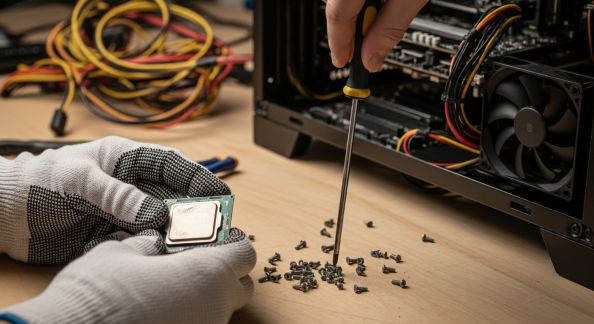
- Éteignez et débranchez votre PC, retirez le radiateur/ventirad du processeur (attention aux câbles d’alimentation).
- Nettoyez soigneusement l’ancienne pâte avec un chiffon non pelucheux et de l’alcool isopropylique (90 % ou plus), aussi sur le radiateur.
- Déposez une petite noisette de pâte thermique (environ la taille d’un grain de riz ou d’un petit pois) au centre du processeur. Inutile d’étaler : la pression du système de fixation se charge de répartir uniformément la pâte.
- Repositionnez le ventirad/radiateur avec précaution, puis revissez fermement mais sans excès !
- Démarrez le PC, contrôlez les températures avec un logiciel dédié comme HWMonitor, Core Temp ou le gestionnaire de votre carte mère.
Check-list pratique pour optimiser l’application de la pâte thermique
- Utilisez uniquement de la pâte dédiée (pas de substitut maison !).
- Évitez le surplus : trop de pâte nuit au refroidissement, tout comme trop peu.
- N’oubliez pas de nettoyer systématiquement les anciennes traces avant chaque nouvelle application.
- Portez des gants pour éviter tout dépôt gras sur le processeur.
- Si vous changez de pâte (ex. passage à une plus performante), vérifiez leur compatibilité avec votre type de radiateur.
- Contrôlez régulièrement les températures du processeur : un monitoring tous les 3 à 6 mois suffit.
- À chaque intervention, assurez-vous que le ventirad est bien fixé et qu’il n’y a aucun jeu mécanique.
Test terrain : différence concrète avant/après renouvellement
Les tests réalisés par la rédaction nutritionpratique.fr sur des PC « pratiquants » (utilisés intensivement en streaming, montage vidéo et jeux AAA) montrent des écarts de température de 8 à 15 °C après simple renouvellement de la pâte thermique. Les bénéfices sont immédiats : baisse du bruit des ventilateurs, stabilité retrouvée, et la sensation d’un PC remis à neuf, même sans changer d’autres composants.
Sur les laptops qui chauffent vite, une réapplication soignée de pâte thermique, couplée à un nettoyage des ventilateurs, peut faire gagner plusieurs dizaines de degrés et redonner un coup de jeune à la machine.
Les erreurs fréquentes à éviter
- Utiliser une pâte thermique trop ancienne, stockée à l’air libre, qui aura perdu son efficacité.
- Laisser la poussière s’accumuler sur le radiateur ou le ventilateur.
- Réutiliser une pâte thermique déjà compressée (precoupée sur un ventirad d’usine, par exemple).
- Négliger de vérifier la planéité du radiateur après une chute ou un choc.
Se repérer parmi les références : comment choisir sa pâte thermique ?
- Pour la bureautique ou usage occasionnel : un tube de marque reconnue (Arctic MX-4, Noctua NT-H1) suffit, pour un rapport prix/performance optimal.
- Pour les gamers et créateurs : Privilégiez les modèles avec un fort indice W/mK (Thermal Grizzly Kryonaut, Arctic Silver 5, Cooler Master MasterGel Pro).
- Pour l’overclocking ou les PC très énergivores : Envisagez un modèle à base de métal liquide, mais procédez avec grande précaution.
Le coût par application restant très faible (moins de 5 euros pour plusieurs PC), il est judicieux de ne pas faire d’économie sur ce point.
Ressources pratiques à télécharger sur nutritionpratique.fr
- Guide pas-à-pas : remplacer soi-même la pâte thermique en 6 étapes, avec photos et check-list.
- Tableau comparatif 2024 : meilleures marques et types de pâtes du marché, prix, conductivité, durée de vie.
- Fiche diagnostic : comment détecter une surchauffe ou un mauvais contact thermique, savoir interpréter les relevés de température.
- Check-list entretien PC : quand nettoyer, quand remplacer, points de vigilance.
Téléchargez gratuitement ces outils sur nutritionpratique.fr, rubrique PC & composants, pour passer à l'action de façon sûre et méthodique ; retrouvez aussi des astuces pour surveiller la température de votre système toute l’année.
L’essentiel à retenir : la prévention avant tout pour la santé du CPU
Accorder de l’attention à la pâte thermique n’est pas réservé aux geeks ou aux overclockers. C’est un geste simple, accessible à tous, qui peut faire économiser bien des tracas – et même éviter la panne majeure ! En veillant à renouveler la pâte tous les 2 à 3 ans, à bien surveiller les relevés de température et à choisir un modèle adapté à ses usages, on optimise silencieusement mais sûrement la santé de son processeur et la sérénité de son PC.
Retrouvez nos autres guides, check-lists et comparatifs dédiés à l’optimisation matérielle sur nutritionpratique.fr : il suffit parfois d’un geste invisible pour garantir la pérennité de votre ordinateur, sans bla-bla !
Articles à lire aussi